2026. 11. 16. 18:01ㆍ관심사/IT
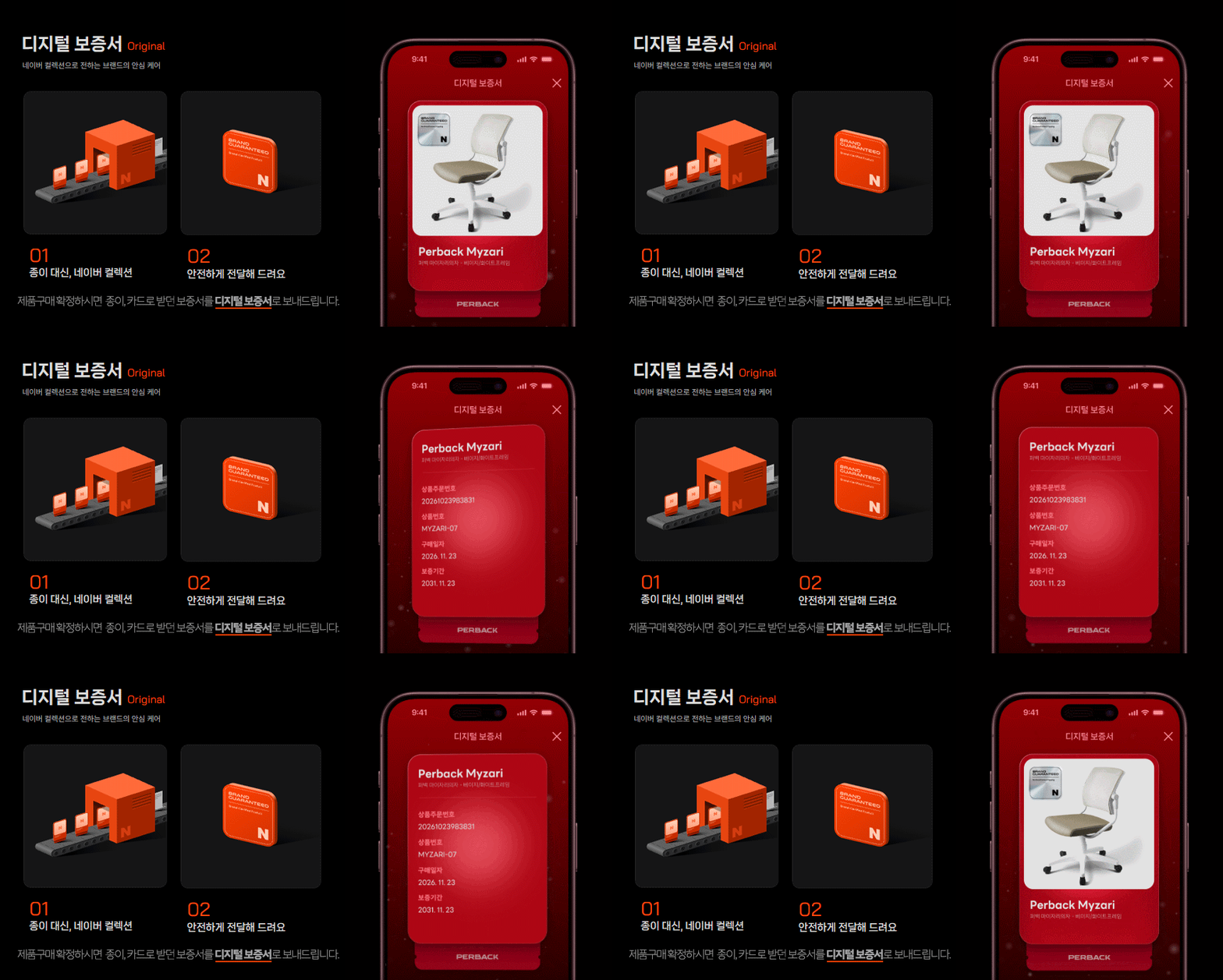
네이버 스마트스토어에서 디지털 보증서를 발행하기 시작했습니다. 상표권만 있다면 이제 네이버에서 브랜드로 인증받아 디지털 보증서로 사용할 수 있습니다. 브랜드스토어로 가능한지 네이버를 통해서 승인을 받아야합니다. 오늘은 이미지를 만드는 시간이니 브랜드 스토어로 인증받는 방법은 다음에 설명드리겠습니다.
▼ 링크를 통해 받으실 수 있습니다. 인증을 받으신 분들만 다음 작업으로 진행해주세요.
네이버 컬렉션
브랜드가 발급하는 디지털 보증서
buyer.collection.naver.com
브랜드 인증작업이 모두 끝나면 스토어에 N컬렉션 로고가 자동으로 상단에 노출이 됩니다. 이제 브랜드를 더 강조하는 방법으로 단촐한 이미지를 잘 보이게 하는 방법입니다. 포토샵이나 기타 다른 방법으로도 할 수 있는데 이 방법이 가장 쉬울겁니다.
압축파일로 되어 있습니다. 비번은 비밀댓글을 통해서 알려드립니다.
작업 방법은 간단합니다.
움직이는 네이버 인증점 로고 만들기
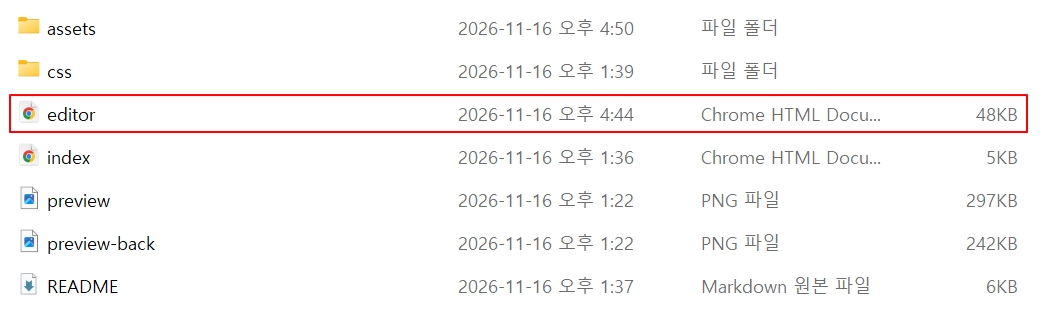
editor.html을 열어줍니다.
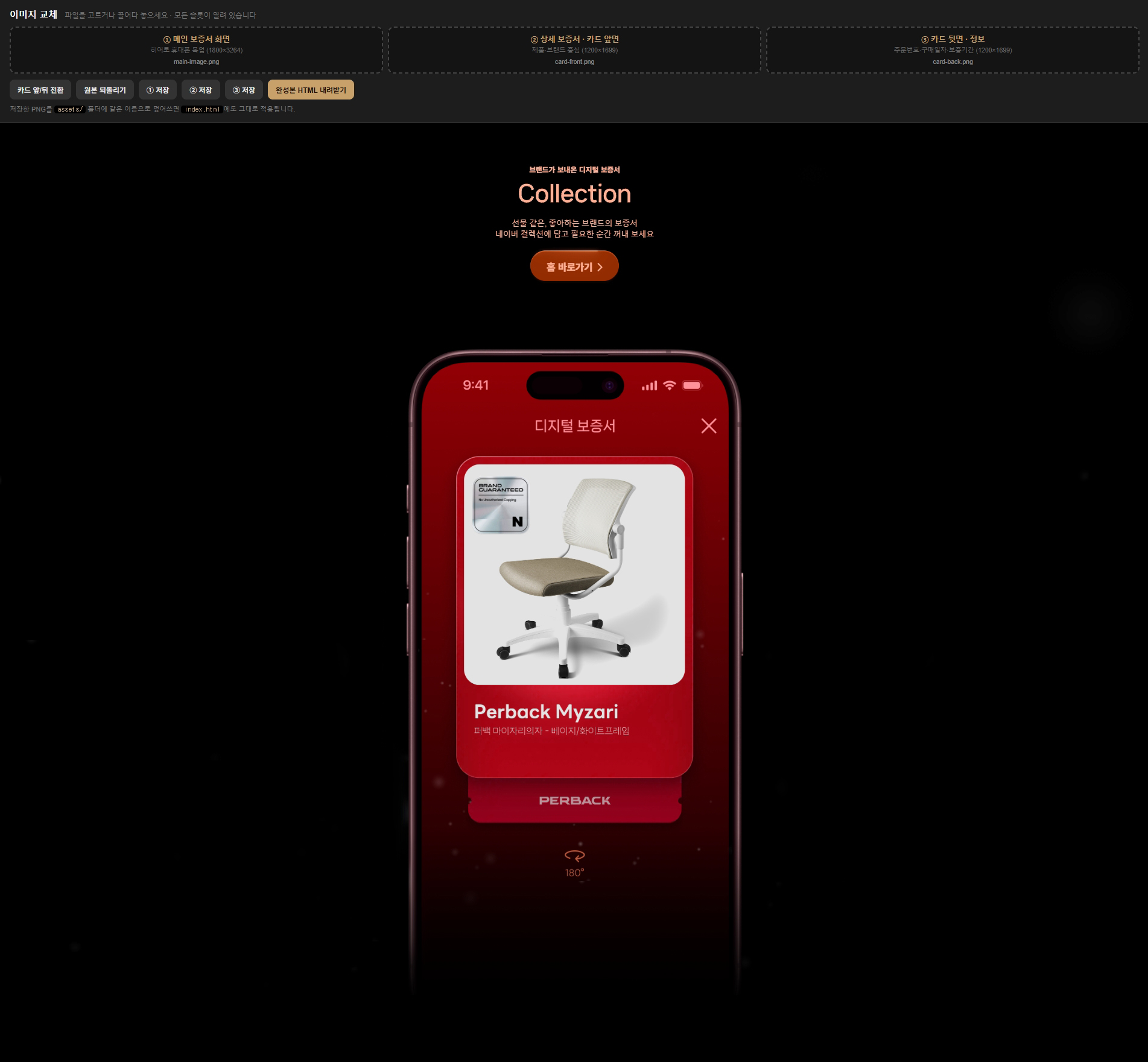
상단에 있는 1번~3번까지 변경하면 됩니다. 상단에 있는 번호를 클릭후 해당 이미지를 업로드합니다.
① 메인 보증서 화면
뒤에 있는 모바일 이미지를 변경하고 싶다면 'assets>main-image' 파일을 제작하여 업로드합니다.
확장자를 PNG 또는 GIF로 제작해주세요.
② 상세 보증서 -앞면
첨부된 파일 'card-front.png'를 제작하여 업로드합니다.
③ 상세 보증서 - 뒷면
첨부된 파일 'card-back.png'를 제작하여 업로드합니다.
이미지를 폴더에 넣고 새로고침하는 방식이 아닌 바로 그자리에서 확인이 가능하도록 제작이 되었습니다.
친구가 금방하긴 했지만 그래도 시간을 내서 제작해줘서 고맙네요~
다른 버전들도 많이 있었는데 이걸로 파일을 만들어 바로 사용하시거나 저처럼 좌우측에 텍스트를 넣고 싶다면 GIF툴을 추가해서 만들어 제작하면 됩니다. 여기에 필요한 카드도 귀찮으시면 다음 포스팅에서 PSD파일을 올려드리겠습니다.
오늘은 GIF 또는 자동으로 재생되는 네이버 인증서에 대해 알아봤습니다. 다음에는 또 다른걸 만들어보겠습니다^^
감사합니다.
도움이 되셨다면 댓글과 공감 부탁해요.
'관심사 > IT' 카테고리의 다른 글
| 🖥️ 바탕화면 배경 아이콘 삭제 방법-이 사진에 대해 자세히 알아보기 (1) | 2026.09.28 |
|---|---|
| 메인보드 쿨러가 시끄러워 속도를 줄이고 싶을 때 (0) | 2026.02.09 |
| HTML/CSS DIV TABLE 에 간격줄이기 없애기 (0) | 2025.09.10 |
| 간단하게 흑백사진을 컬러로 변환 복원 무료 사이트 모음 (1) | 2024.03.15 |
| '연결이 비공개로 설정되어 있지 않습니다.' 2차 개인도메인 연결 오류 해결방법 (0) | 2023.11.10 |